Dibujar un límite, una línea o un punto en el mapa
Dibuja el límite de una parcela, una línea o un punto en el mapa, camina un límite con el GPS de tu teléfono y corrige o vuelve a dibujar una forma.
Para dibujar un límite, abre el formulario del registro, haz clic en Dibujar Polígono y haz clic en el mapa para colocar sus esquinas, o camínalo con el GPS de tu teléfono. Necesitas poder editar el registro, como los editores y administradores.
Algunos textos de la herramienta de dibujo todavía aparecen en inglés en una computadora; aquí los citamos tal como los verás.
Dibujar una forma en el formulario de un registro
- Abre el formulario de un registro nuevo, o abre un registro y haz clic en Editar.
- En el campo de la forma, haz clic en Dibujar Polígono (o Dibujar Línea). En una computadora, un marco azul y una barra Dibujando polígono indican que estás dibujando; en un teléfono, un panel abajo te dice dónde tocar.
- Haz clic (o toca) en el mapa para colocar cada esquina.
- Para terminar, haz clic en la primera esquina de un polígono o vuelve a hacer clic en el último punto de una línea, o haz clic en Listo (cuando un polígono tiene 3 esquinas o una línea 2 puntos) o pulsa Intro.
- El campo muestra ahora el número de puntos y el área (o la longitud). Guarda el formulario.

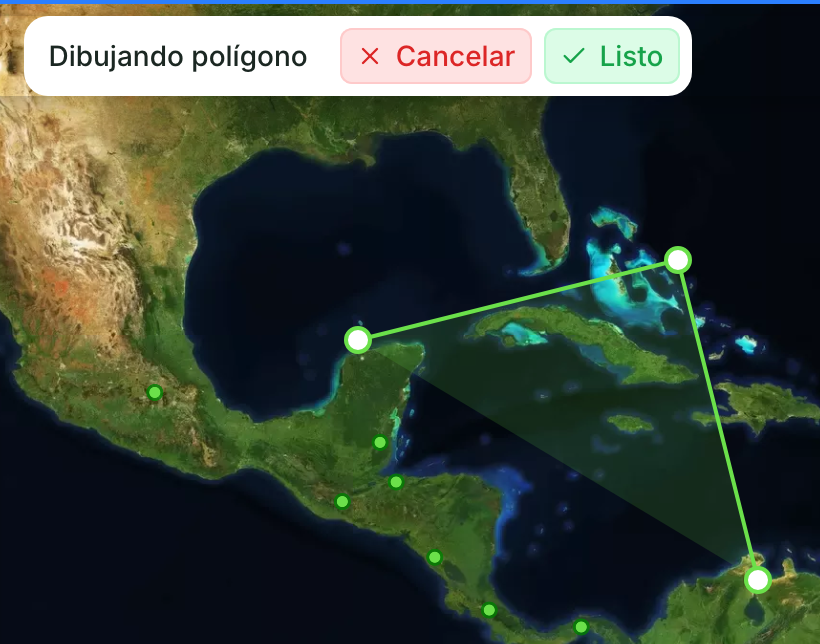
En una computadora, la tecla de borrar quita la última esquina. Cancelar o Esc termina sin guardar la forma; si está abierto el menú de una esquina, el primer Esc solo cierra ese menú.
Si el campo muestra Seleccionar archivo, puedes usar un .geojson, .kml, .kmz o un Shapefile comprimido en lugar de dibujar.
Dibujar directamente en el mapa
Si tu aplicación lo tiene, los editores y administradores pueden crear un registro dibujándolo.
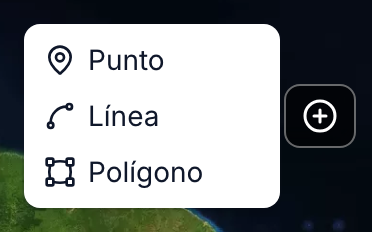
- Haz clic en ⊕, en el lado derecho del mapa (en un teléfono, More), o en un botón de dibujo a su lado.
- Elige qué dibujar: un tipo de registro (por ejemplo uno para tus Sitios), o una forma simple: Polígono, Línea o Punto. La lista solo ofrece tipos de registro que tu aplicación te deja crear.
- Haz clic en el mapa para colocar las esquinas y luego en Listo. Un punto se coloca con un solo clic.
La forma se guarda como un registro nuevo; según tu aplicación, después se abre su formulario o su página.
En un teléfono, un tipo de registro puede preguntarte primero: Caminar perímetro o Dibujar perímetro, Caminar línea o Dibujar línea, Capturar punto GPS o Dibujar punto. Algunos van directamente al GPS.
Caminar un límite o una línea en campo
En un teléfono, el campo de la forma muestra Caminar perímetro (o Caminar línea) junto al botón de dibujar.
- Toca Caminar perímetro y camina hasta una esquina de la parcela; todavía no se graba nada. Cuando llegues, toca Start walking. Se activa cuando el GPS tiene una precisión de 10 m o menos; si el GPS sigue más débil durante 30 segundos, cambia a Start anyway.
- Espera a que el panel muestre Recording y la precisión del GPS.
- Camina por el borde de la parcela.
- Toca Finish. Un límite necesita al menos 3 puntos; una línea, 2.
- En un formulario, la forma queda en el campo: guarda el formulario. Desde el mapa, el registro se guarda solo.
En el navegador, mantén la app abierta y la pantalla encendida. La app RS Field, desde la versión 1.3.0, sigue grabando con la pantalla bloqueada y ofrece Pause y Resume. Los árboles y los edificios empeoran la precisión del GPS: consulta How accurate is phone GPS for field data? (en inglés).
Corregir o volver a dibujar una forma
- Abre el registro y haz clic en Editar (o pulsa E).
- En el campo de la forma, haz clic en Editar Polígono (o Editar Línea).
- Cambia la forma:
- Arrastra una esquina para moverla.
- Haz clic en un borde para añadir una esquina ahí, o arrastra desde el borde para añadirla y colocarla.
- Haz clic (o clic derecho) en una esquina para Delete (borrarla) o Copy coordinates (copiar sus coordenadas). En una computadora, también puedes señalar una esquina y pulsar Suprimir o la tecla de borrar.
- Haz clic en Guardar y luego guarda el formulario.
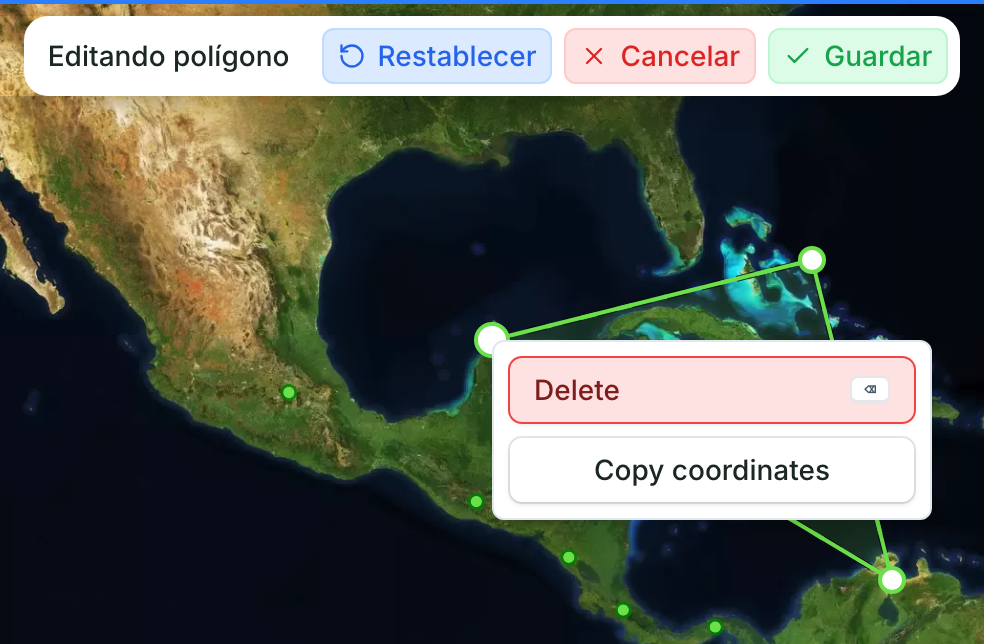
Cancelar deja la forma como estaba; Esc hace lo mismo cuando no hay ningún menú de esquina abierto. En una computadora, Restablecer devuelve la forma a como era y te deja seguir editando.
Si el botón dice Redibujar Polígono (por ejemplo, porque la forma tiene varias partes o huecos), vuelve a dibujarla desde cero.
Para mover una forma entera sin cambiarla, haz clic en ella en el mapa y elige Mover, si tu aplicación lo ofrece para ese registro. Arrastra la forma y haz clic en Guardar.
Para mover la ubicación de un solo punto, consulta Corregir la ubicación de un registro en el mapa.