Agregar usuarios y elegir sus roles
Da acceso a tu aplicación por correo o por dominio de correo, y elige qué puede hacer cada persona.
Los administradores eligen quién puede abrir tu aplicación. Puedes agregar personas por su correo, o dejar entrar de una vez a todo un dominio de correo.
Abre la página de permisos
- Haz clic en el logo de tu aplicación, arriba a la izquierda.
- Haz clic en Configuración.
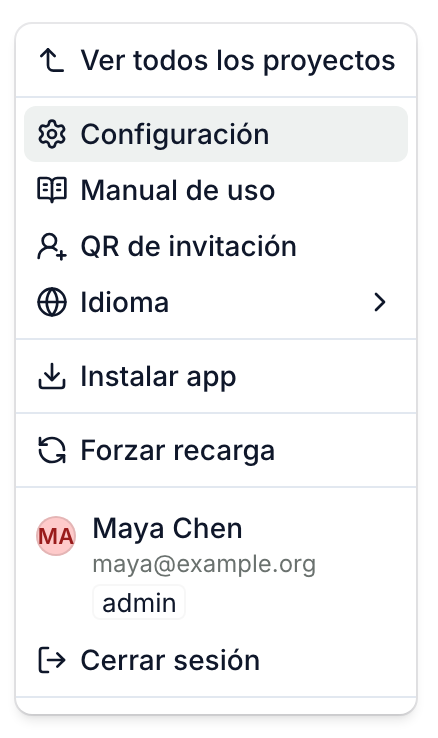
- Configuración se abre en Permisos. Si no, haz clic en Miembros y permisos en el menú lateral.
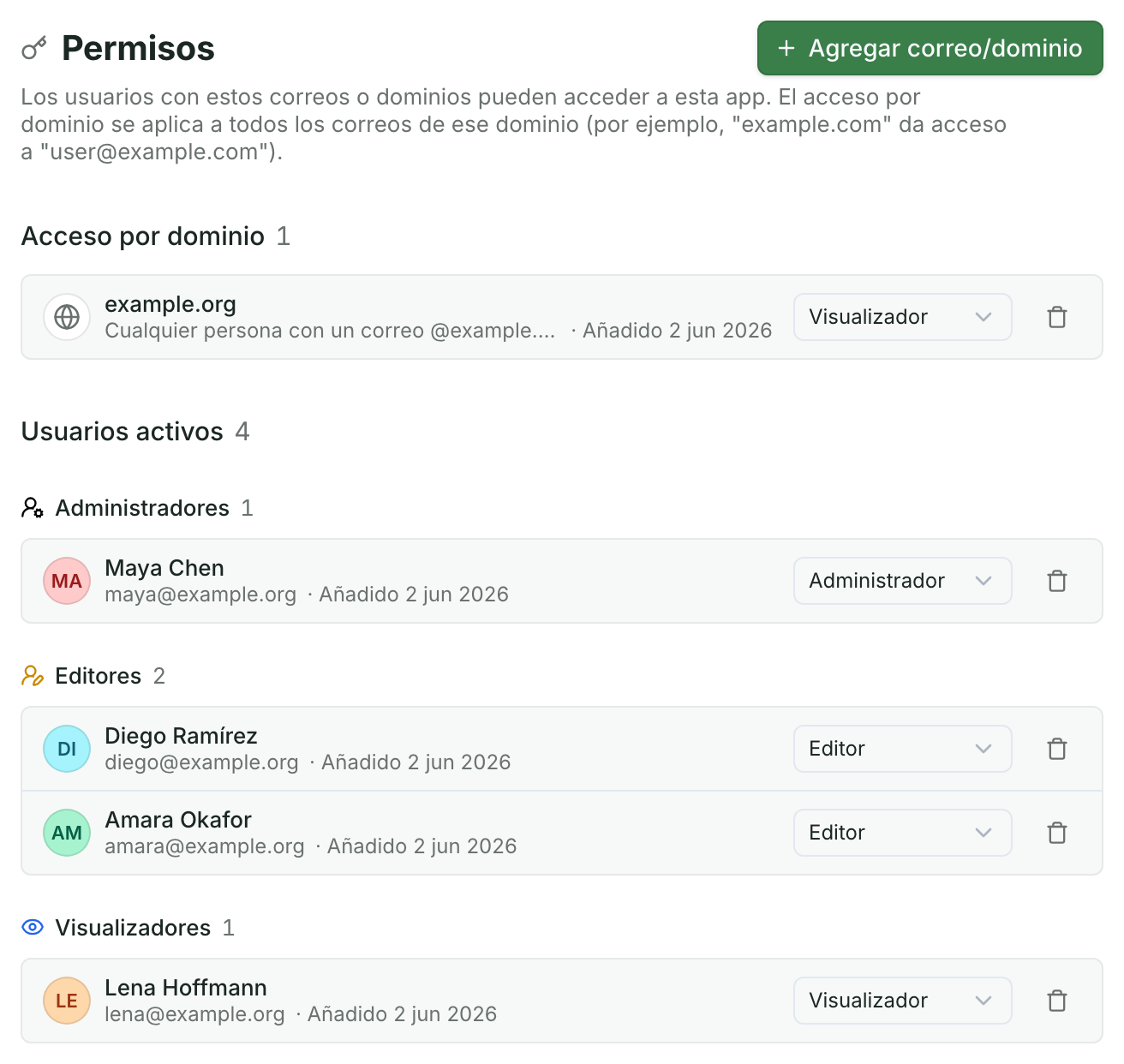
Agrega personas
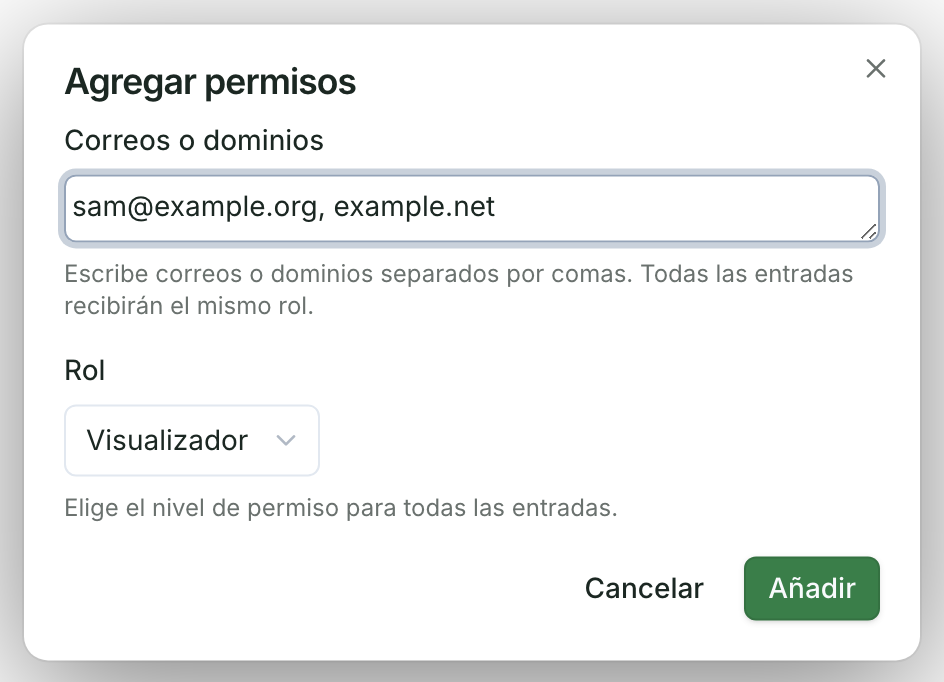
- Haz clic en Agregar correo/dominio.
- Escribe uno o más correos o dominios, separados por comas:
- Un correo, por ejemplo
andy@demo.com, deja entrar solo a esa persona. - Un dominio, por ejemplo
demo.com, deja entrar a cualquiera que inicie sesión con un correo de ese dominio. Puedes agregar el dominio de tu organización, nunca un dominio de correo público comogmail.com; para agregar el dominio de otra organización, pídenoslo.
- Un correo, por ejemplo
- Elige el rol en Rol y haz clic en Añadir. Todo lo que escribiste recibe el mismo rol. Si elegiste Administrador, confírmalo con Dar acceso de administrador.
Las personas no reciben un correo cuando las agregas. Envíales el enlace de tu aplicación y pídeles que inicien sesión con el correo que agregaste.
Roles
- 👁️ Visualizador: ve la información y puede comentar.
- ✏️ Editor: ve la información y puede crearla, editarla y eliminarla.
- ⚙️ Administrador: todo lo que hace un editor, más Miembros y permisos y Equipos en Configuración, y agregar a otras personas.
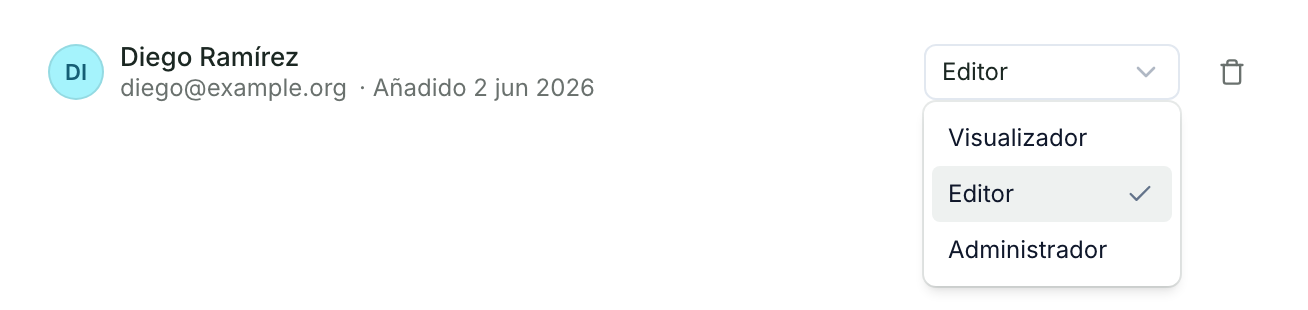
Un dominio también tiene un rol. Quien entra por un dominio recibe el rol de ese dominio: si agregaste demo.com como Visualizador, maria@demo.com entra como visualizador.
Revisa y cambia quién tiene acceso
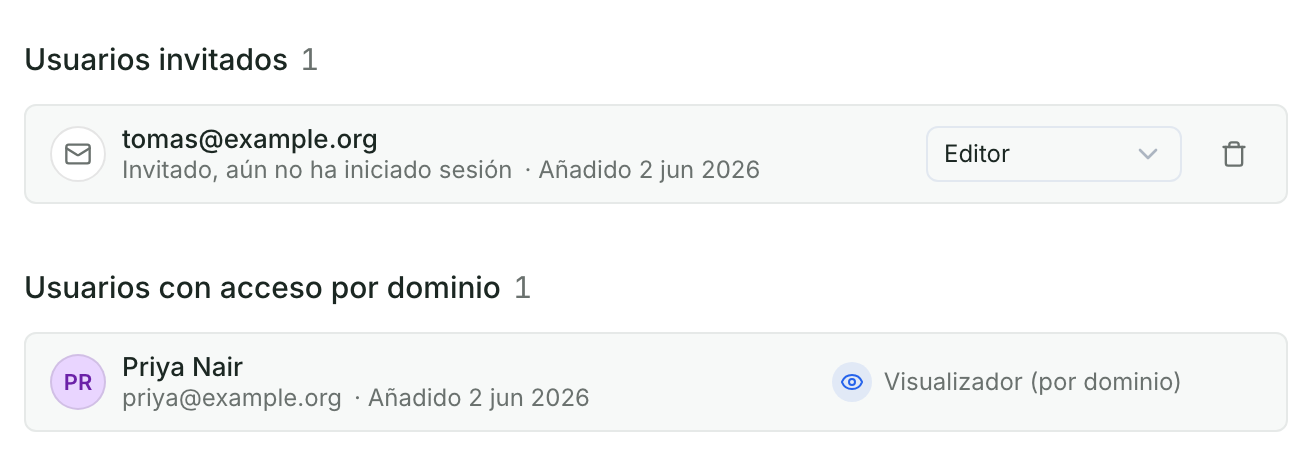
- Usuarios con acceso por dominio muestra quién entró por un dominio, con el rol del dominio. Para darle otro rol a una de esas personas, agrega su correo con Agregar correo/dominio y elige ese rol. El rol del correo de una persona tiene prioridad sobre el de su dominio.
- Usuarios invitados muestra a quienes agregaste y todavía no han iniciado sesión.
- Para quitar a una persona que agregaste por correo, o un dominio, haz clic en el icono de la papelera de su fila. Al quitar un dominio, sale todo el que entró solo por ese dominio.